前回の記事 で、連載の概要について示した。前回お知らせしたように、今回は実際に日誌を書いていこうと思う。
ちなみにLogseqをインストールしてもらえれば一番良いのだけれど、インストールしなくても以下のURLからブラウザでお試しができるので、今回はこれを使って日誌を書いていこうと思う。
開いてみると、以下のような画面が出ると思う。
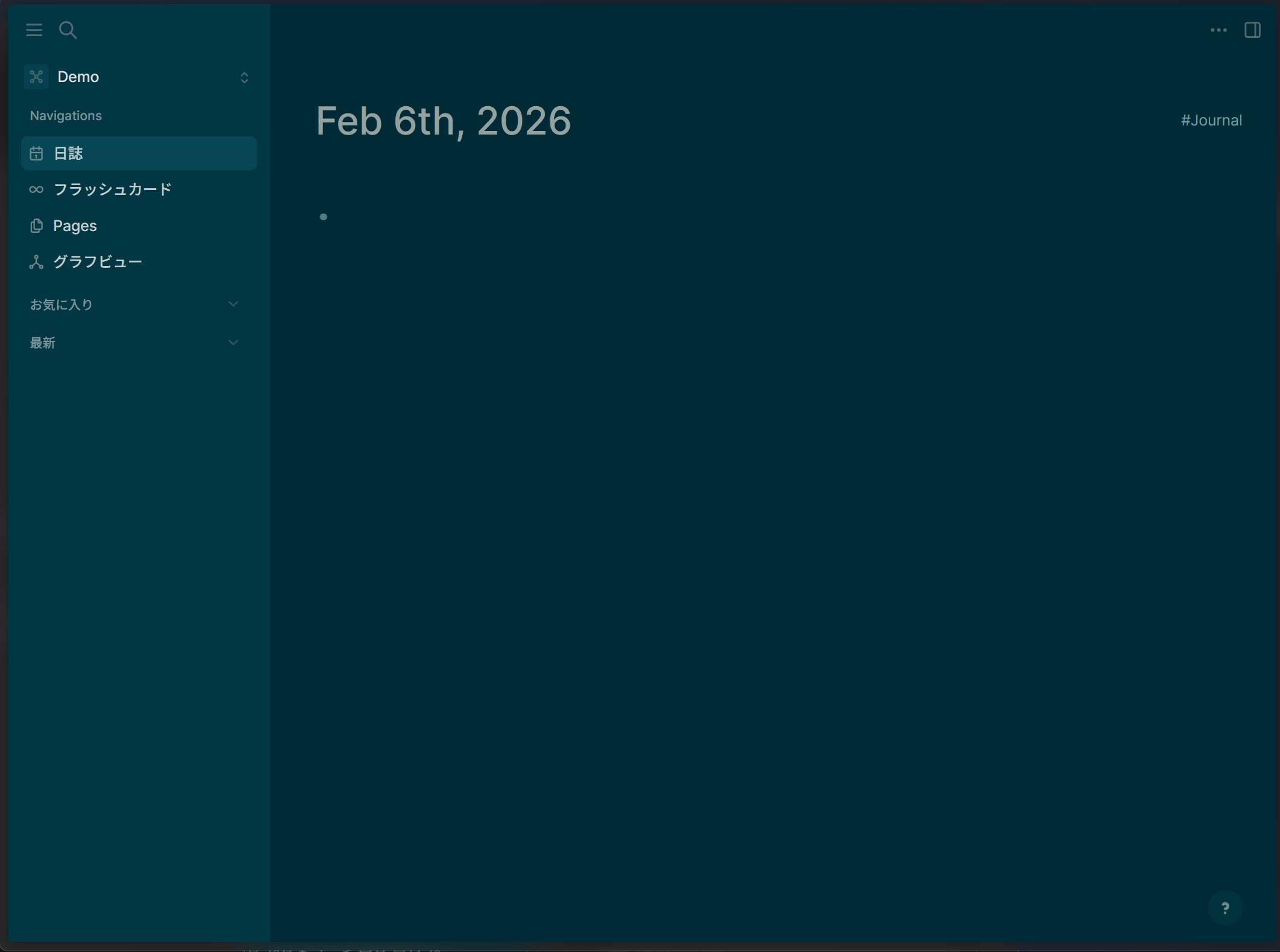
箇条書きの点が一つ見えるので、そこに、
- 今日の日誌
などと書けば、最初の一行は完成。
気が変わったので、前に書いた記事を掲載
・・・と、このまま淡々と書いていこうと思ったのだけれど、Qiitaに実はほぼ同様の記事を書いていたのを思い出して、Qiitaアカウント自体はAIに対する反発として削除したものの、以下のバックアップより記事が読めるので、そのまま掲載したいと思う。
この記事では、Obsidianとの比較に重きがあるので、ページとタグの作成から入っているけれど、今回は素直にLogseqとして使っていきたいので、ページを作ったりはせず、「レベル4」のつぶやきの書き方にある
- Logseqよくわからん #つぶやき #嘆き
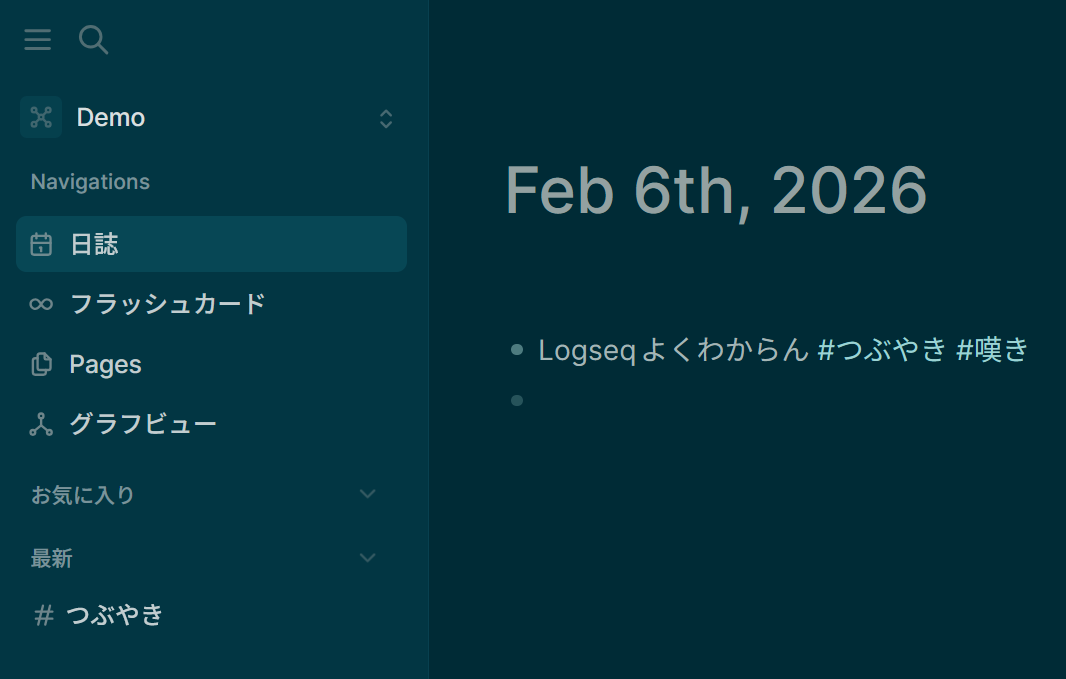
こんな感じの一行を作ってもらえればと思う。そうすると、Twitterのハッシュタグと同じで、「#つぶやき」などをクリックすると、すでに今書いた行がツイートのように参照できるのがわかる。
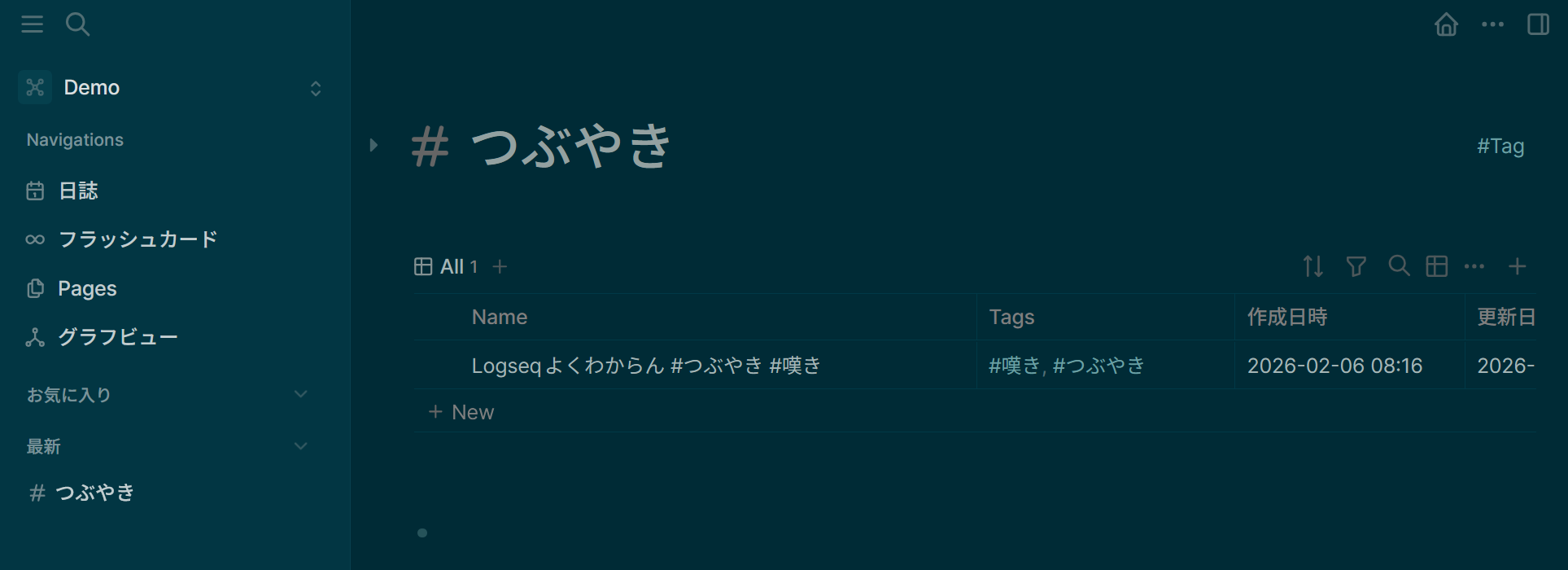
右のサイドバーの「日誌」をクリックするとまた戻れるので、
- 別のメモ #つぶやき
などと追加して、また「#つぶやき」をクリックすると、これもまたツイートのように1つ参照が増えている。
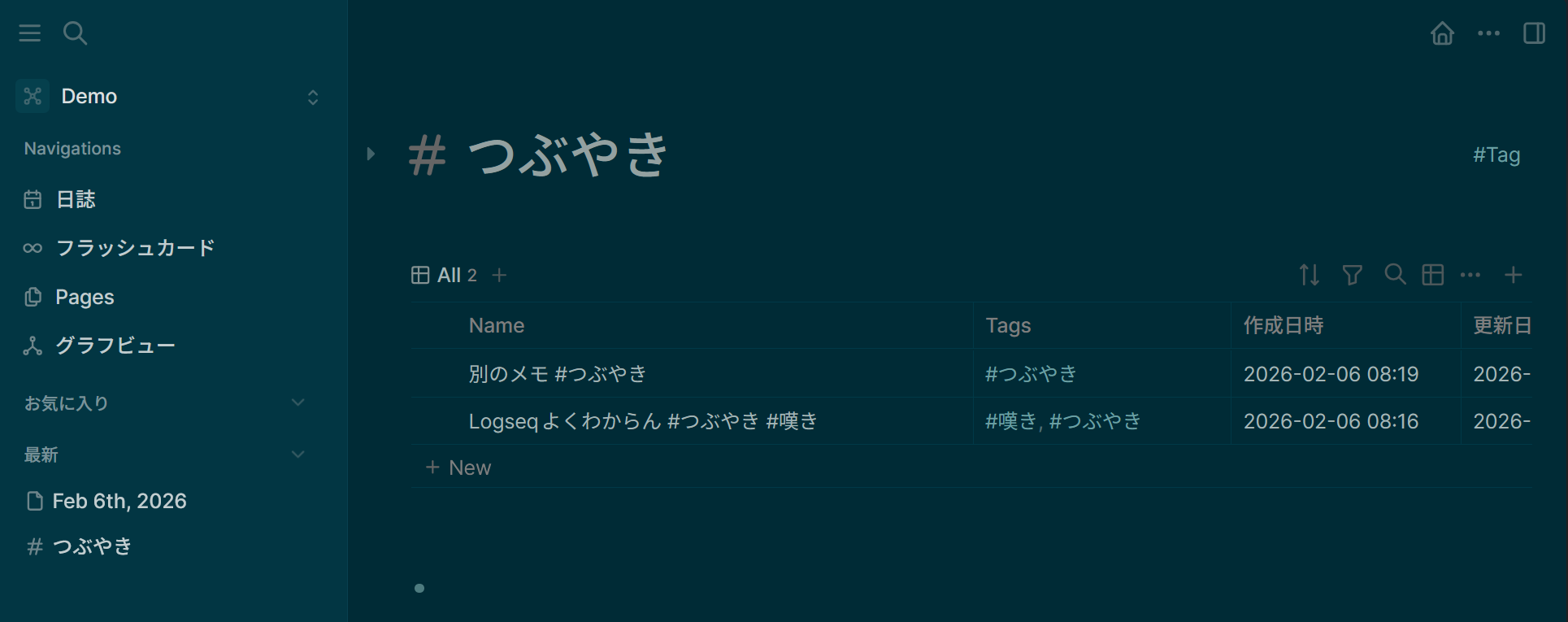
これだけでも、Logseqが行単位(ブロック単位)で物事を整理していけるというのがわかってくるかと思う。
今回はこれくらいにして、また次回。