Windowsで普通に pip install pycocoapi としようとして色々詰まったのでメモ。
(以下の内容は主に https://github.com/cocodataset/cocoapi/issues/51 にあるトラブルシューティング+α。Qiitaにある他の記事も参照したけど、コンパイラフラッグが足りなくてビルドがコケたので、いろいろ足した。)
そもそもgitが入ってないときはgit for windows。
git clone https://github.com/cocodataset/cocoapi.git
で、ビルドしようとして多分間違いなくコケる。
cd cocoapi\PythonAPI
python setup.py build_ext install

# 以下エラーメッセージがいろいろ
ので、ここからはエラーメッセージの内容に応じてトラブルシューティング。
error: command 'cl.exe' failed: No such file or directory みたいなエラーメッセージが出たら、cl.exeがPATHにない。
一番簡単な解決法は、Visual Studioをインストールして、開発者コマンドプロンプトを使う。(インストールの仕方はいろんな記事があるのでそちらを参照。)
ちなみに開発者コマンドプロンプトにはいろんな種類があるが、今回はx64 Native Toolsコマンドプロンプトを使う。
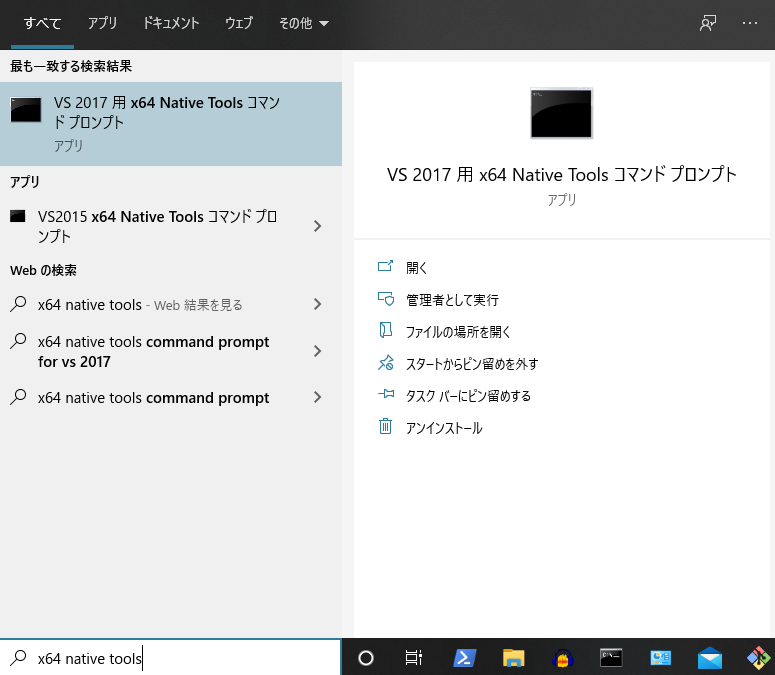
起動するには、Visual Studioをインストールした上で、検索バーでx64 Nativeと打てば出てくる。
さて、VS2017用 x64 Native Toolsコマンドプロンプトを起動して、
cd cocoapi\PythonAPI # cocoapiをgitでクローンしたパス
python setup.py build_ext install
を実行すると、invalid numeric argument '/Wno-cpp' みたいなエラーメッセージが出る。(ちなみにそれ以前にpythonがないというエラーが出る場合は、pythonのPATHが通っていない。)
なので、cocoapi\PythonAPI\setup.pyの14行目あたりにある、extra_compile_argsを以下のように空にする。
extra_compile_args=[],
# extra_compile_args=['-Wno-cpp', '-Wno-unused-function', '-std=c99'],
書き換えたら再度トライ。
今度はヘッダファイルが足りないと言われるので、さらにcocoapi\PythonAPI\setup.pyのinclude_dirsを以下のように書き換える。
include_dirs = [np.get_include(), '../common', 'C:/Program Files (x86)/Windows Kits/10/Include/10.0.17763.0/ucrt', 'C:/Program Files (x86)/Windows Kits/10/Include/10.0.17763.0/winrt','C:/Program Files (x86)/Windows Kits/10/Include/10.0.17763.0/um','C:/Program Files (x86)/Windows Kits/10/Include/10.0.17763.0/shared'],
# include_dirs = [np.get_include(), '../common'],
10.0.17763.0 の部分はWindowsのバージョンによって異なるので、エクスプローラーで C:\Program Files (x86)\Windows Kits\10\Include の中身を確認して存在するバージョンに書き換える必要がある。C:\Program Files (x86)\Windows Kits の中身が存在しない場合は、Visual Studio InstallerからWindows 10 SDKを追加する必要がある。さて今度はリンカフラッグが足りないので、include_dirsの次の行に以下を書き足す。
library_dirs = ['C:/Program Files (x86)/Windows Kits/10/Lib/10.0.17763.0/um/x64','C:/Program Files (x86)/Windows Kits/10/Lib/10.0.17763.0/ucrt/x64'],
※ 10.0.17763.0の部分に関しては先程と同様。(もしx64コマンドプロンプトじゃなくてx86コマンドプロンプトを使ってる場合は、x64をx86に書き換える必要があると思う。)
ちなみに最終的なsetup.pyはこんな感じ。
from setuptools import setup, Extension
import numpy as np

# To compile and install locally run "python setup.py build_ext --inplace"
# To install library to Python site-packages run "python setup.py build_ext install"

ext_modules = [
    Extension(
        'pycocotools._mask',
        sources=['../common/maskApi.c', 'pycocotools/_mask.pyx'],
        include_dirs = [np.get_include(), '../common', 'C:/Program Files (x86)/Windows Kits/10/Include/10.0.17763.0/ucrt', 'C:/Program Files (x86)/Windows Kits/10/Include/10.0.17763.0/winrt','C:/Program Files (x86)/Windows Kits/10/Include/10.0.17763.0/um','C:/Program Files (x86)/Windows Kits/10/Include/10.0.17763.0/shared'],
        library_dirs = ['C:/Program Files (x86)/Windows Kits/10/Lib/10.0.17763.0/um/x64','C:/Program Files (x86)/Windows Kits/10/Lib/10.0.17763.0/ucrt/x64'],
        extra_compile_args=[],
    )
]

setup(
    name='pycocotools',
    packages=['pycocotools'],
    package_dir = {'pycocotools': 'pycocotools'},
    install_requires=[
        'setuptools>=18.0',
        'cython>=0.27.3',
        'matplotlib>=2.1.0'
    ],
    version='2.0',
    ext_modules= ext_modules
)
これが最後の砦。C:\Program Files (x86)\Windows Kits\10\bin\x64 をPATHに追加して、もう一度x64 Native Toolsコマンドプロンプトを開き直し、同じコマンドを実行すればOK。
( もしPATHにこのフォルダを追加したくない場合は、中にある rc.exe と rcdll.dll だけをコピーしてPATHの通ったフォルダに置けばOK。)
あぁ長い道のりだった。ちゃんとインストールできてるかは以下のコマンドでわかる。
python
>>> from pycocotools.coco import COCO
>>>
エラーが出なければOK。